Для того чтобы установить фундамент в ArchiCAD, начните с создания нового слоя, который будет отвечать за фундамент. Выберите соответствующий инструмент, например, «Плита», и задайте параметры фундамента, такие как высота и материал. После этого расположите плиту на нужном уровне, учитывая глубину фундамента относительно нуля.
Не забудьте дополнительно настроить сечения и виды, чтобы правильно отобразить фундамент на чертежах. Также рекомендуйте использовать модульные элементы, если проект требует уникальных конструктивных решений, это позволит более точно визуализировать и строить фундамент.
Урок по созданию фундаментов в ArchiCAD
Для данного здания нам потребуется создать лишь простейшие фундаментные конструкции. Чтобы определить места размещения фундамента, воспользуемся уже присутствующими в проекте наружными стенами.
Создание фундамента
1 Переключитесь в Навигаторе на элемент -1. Фундамент. Существующие стены видны и на этом этаже, так как отметка их основания располагается ниже верхней отметки текущего этажа.
2 Активируйте инструмент Стена и настройте следующие параметры:
- Верх стены: 1. 1-й этаж (Собственный + 1)
- Смещение верха относительно этажа верхней привязки: -100 (таким образом высота стены будет равна 900 мм)
- Собственный этаж: -1. Фундамент
- Смещение основания относительно собственного этажа: 0,0
- Конструкция: Основная
- Строительный материал: Железобетон — Конструкционный
- Толщина: 600 • Линия привязки: Внутренняя поверхность
- Смещение линии привязки: 50 • Метки: Несущий элемент, Снаружи, Стена
- Слой: Конструктив – Фундаменты
3 Начертите стены фундамента таким образом, чтобы их линия привязки совпадала с линией привязки расположенных выше стен. Для облегчения определения расположения линий привязки существующих стен, можно включить функцию Вид > Параметры вывода на экран > Линии привязки стен и балок. Кроме того, можно включить использование Многосекционного геометрического варианта построения стен.
4 Чтобы создать фундамент под каменной криволинейной стеной, наведите на нее курсор и воспользуйтесь сочетанием Пробел + щелчок мышью.

5 Толщина фундамента под криволинейной стеной явно недостаточна. Выберите этот сегмент и увеличьте толщину стены до 800 мм.
6 Приблизьте изображение, чтобы проверить пересечения фундаментных стен.
Обратите внимание на то, что сегменты стен были автоматически соединены.

Создание столбчатого фундамента под колоннами
Нам также требуется добавить фундаментные столбики под деревянные колонны.
1 Активируйте инструмент Колонна и настройте следующие параметры:
- Верх колонны: 1. 1-й этаж (Собственный + 1), Размер: 500/500
- Смещение верха относительно этажа верхней привязки: -170
- Смещение основания относительно собственного этажа: 0,00
- Точка привязки ядра: Центральная
- Строительный материал: Железобетон — Конструкционный
- Метки: Несущий элемент, Снаружи, Колонна
- Слой: Конструктив — Фундаменты
2 Щелкните мышью в центральных точках деревянных колонн, чтобы разместить под ними фундаментные столбики.
Для того чтобы правильно поставить фундамент в ArchiCAD, я обычно начинаю с выбора соответствующего объекта фундамента из библиотеки. В ArchiCAD есть готовые компоненты, которые можно использовать, однако разработка индивидуального фундамента может значительно улучшить проект. Я использую инструмент «Набор элементом», что позволяет создавать объекты с нужными размерами и формами, соответствующими архитектурным требованиям.
После создания первого элемента фундамента, я обязательно обращаю внимание на его привязку к другим элементам проекта. Использование инструментов выравнивания и привязки позволяет точно разместить фундамент относительно стен и других конструкций. Я также применяю слои для удобства работы с разными уровнями, чтобы обеспечить четкое разделение между основными конструкциями и дополнительными элементами, такими как анкеры или дренажные системы.
Кроме того, в процессе моделирования я всегда проверяю геометрическую привязку и размеры, чтобы избежать ошибок при последующей визуализации или расчетах. Я использую инструмент «3D-вид» для проверки, как фундамент будет сочетаться с другими архитектурными элементами. Это помогает не только в выявлении потенциальных проблем на ранних стадиях проекта, но и в создании более реалистичной модели, что особенно важно для взаимодействия с клиентами и другими специалистами в процессе работы.
Построение фундаментной плиты в Archicad
Плоские конструктивные элементы, такие как плиты перекрытия или фундаментные плиты, строятся в Архикаде инструментом Перекрытие. Построим такую плиту в габаритах нашей сетки и с толщиной 20 см.
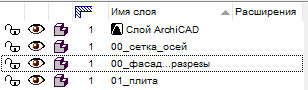
Для начала создадим новый слой 01_плита аналогично тому, как мы создавали слой для сетки:
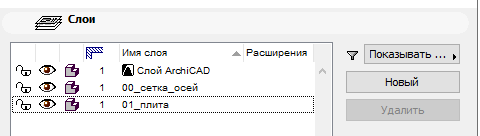
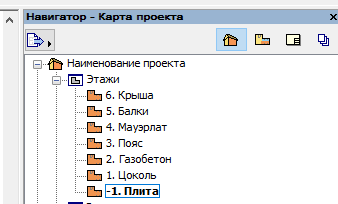
Перейдем на этаж Плита
Выберем инструмент Перекрытие двойным щелчком
Откроется окно настроек
Толщину устанавливаем 200 мм, уровень относительно Проектного нуля — 0
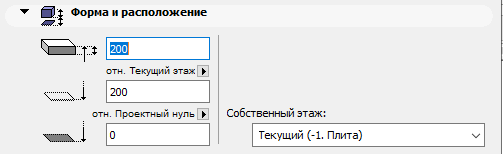
Во вкладке Модель выбираем покрытие — поверхность бетон уложенный

Выбираем созданный нами слой 01_плита.

Остальные настройки оставляем по умолчанию.
Подтверждаем настройки кнопкой ОК и рисуем контур плиты, предварительно на верхней ленте убедившись, что выбран способ построения в виде прямоугольника

Щелкаем мышкой в одном углу сетки и ведем в противоположный
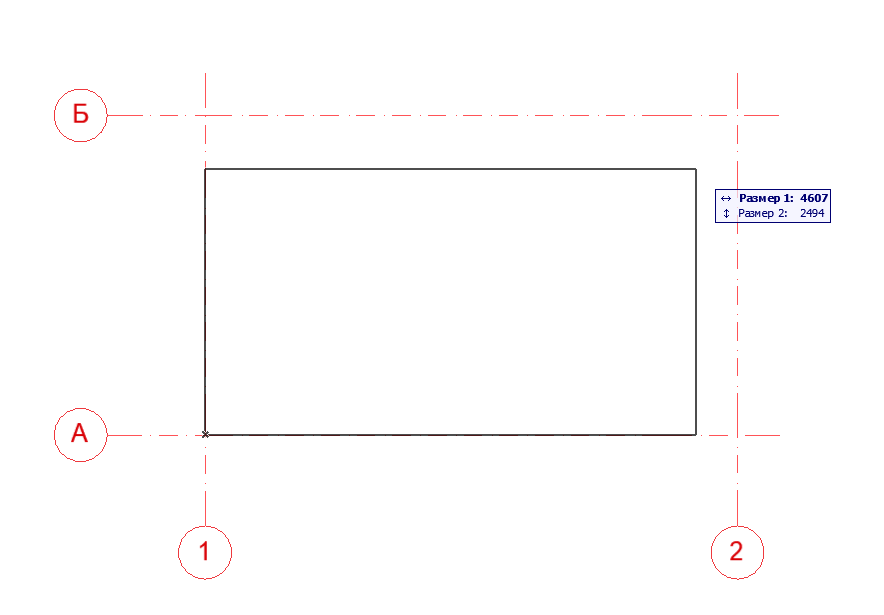
Будет построен прямоугольник по линиям сетки — это и будет наша плита.
Чтобы посмотреть, как плита выглядит в 3D, в навигаторе щелкнем два раза по инструменту Общая перспектива.
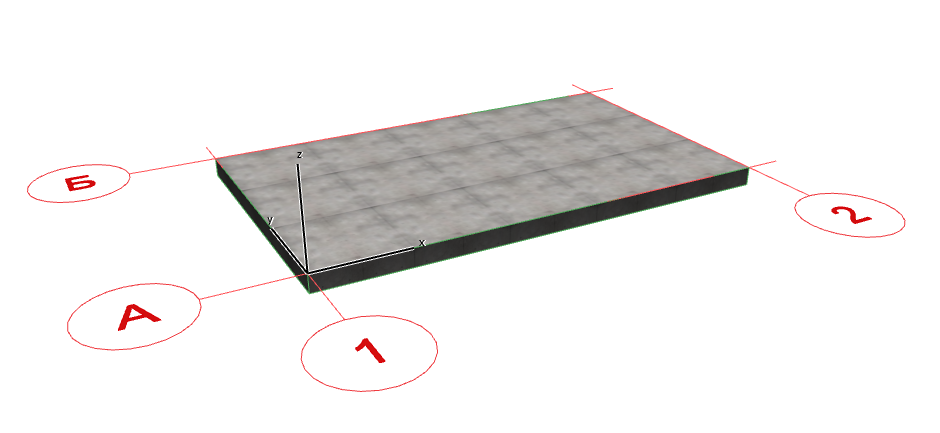
Вернемся на план в навигаторе и сделаем поперечный разрез, а также фасад в осях А/1-2, вид спереди. Для этого Во вкладке Документирование используем инструменты Разрез и Фасад
Но сначала создадим слой для фасадов и разрезов. Пусть он будет называться 00_фасады_разразы.
Выбрав инструмент Разрез, рисуем линию разреза сверху вниз через нашу плиту, предварительно в окне настроек выбрав нужный слой.
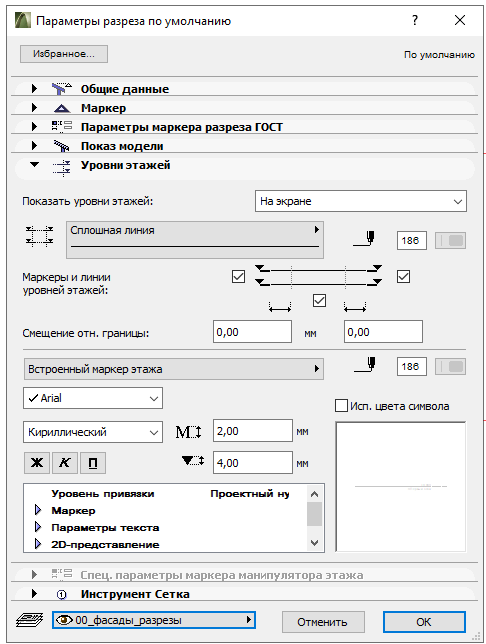
А инструментом Фасад рисуем линию фасада параллельно оси А, В окне настроек выбрав созданный слой.
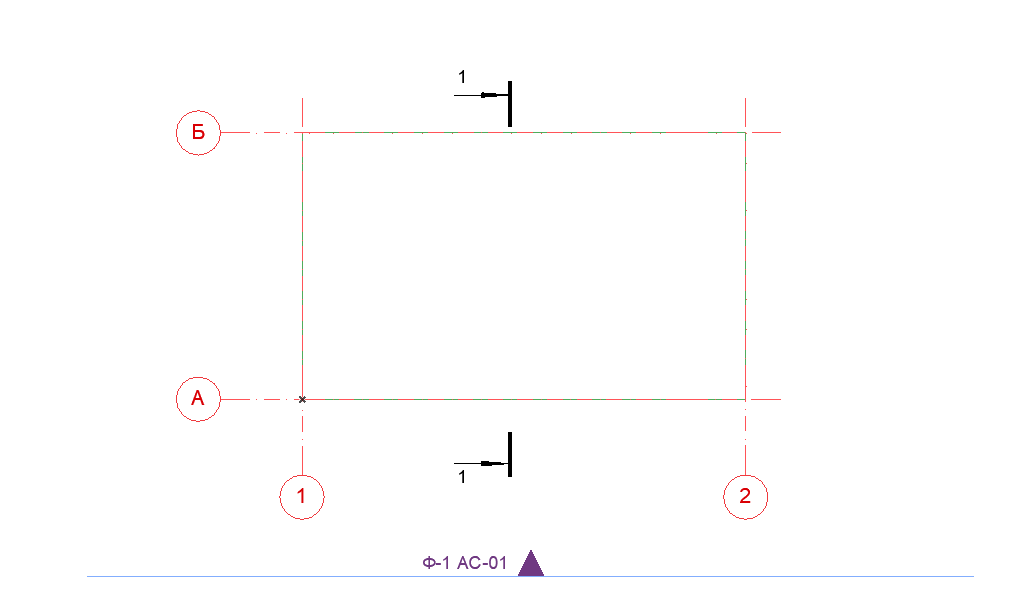
В навигаторе появятся соответствующие вкладки в карте проекта, там можно открыть созданные фасад и разрез. Но в Archicade удобнее работать не с картой проекта, а с картой видов, о которой речь пойдет в соответствующей статье.
- Техническое задание EIR
- Термины и сокращения в BIM
- Цели технологии
- Требования к выполнению работ
- Контроль качества BIM-модели
- Требования к результатам работ
- Требования к проектной команде
BIM в среде Revit
- Как создать простое семейство
- Размещение семейства в проекте
- Выбор материала компонента
- Как добавить ручку в семейство
- Работа с профилями
- Формулы в Ревит
- DYNAMO в REVIT
- Параметры в Ревит
- Генплан в Revit
- Проектирование инженерных сетей. С чего начать?
Создаем развертки стен в ArchiCAD
Создание разверток внутренних стен помещений — довольно распространенная задача для тех, кто занимается дизайном интерьеров и проектированием жилых домов. В Архикаде версии 19 предусмотрен инструмент, предназначенный для удобного создания разверток. Познакомимся с ним поближе.
Как создать развертки стен в ArchiCAD
Предположим у вас есть начерченное помещение с дверями окнами и несколькими образцами мебели. Создадим ортогональные проекции стен этого помещения. Сейчас вы убедитесь, насколько это просто.
Полезная информация: Горячие клавиши в ArchiCAD
- Находясь в окне плана помещения, нажмите на панели инструментов кнопку «Развертка». В информационной панели, находящейся над рабочим полем, выберите «Геометрический вариант: Прямоугольник».
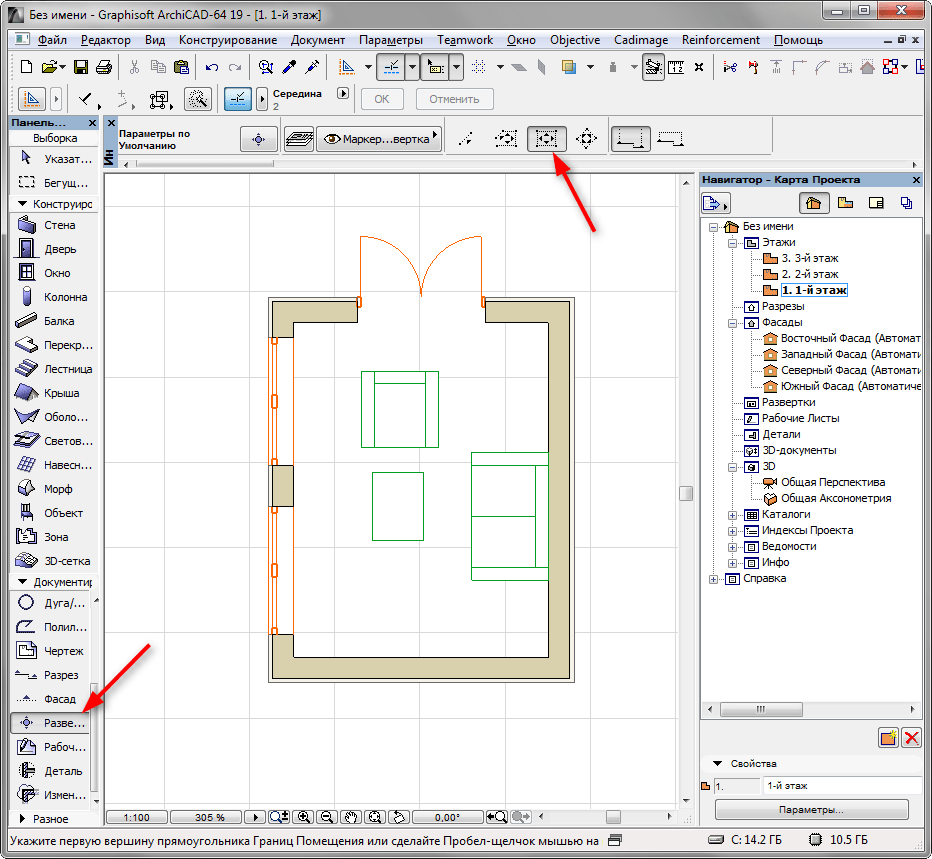

- Щелкните в углу комнаты и повторным щелчком зафиксируйте прямоугольную область в противоположном углу. Таким образом создается развертка, включающая все стены помещения.
- Вы увидите четыре прямых линии, которые удаляются или приближаются к стенам. Это линии сечения. Они определяют область помещения, в которую будут попадать объекты внутри комнаты. Щелкните в подходящем для вас месте.
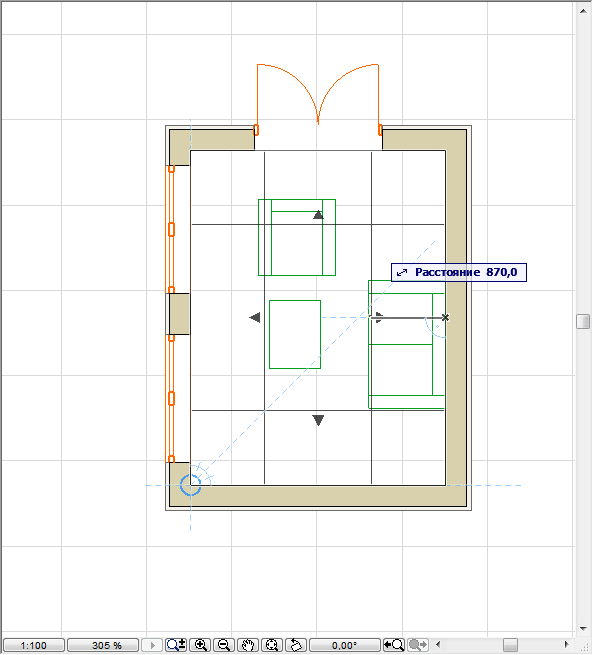
- У нас получился вот такой объект развертки со специальным маркером.
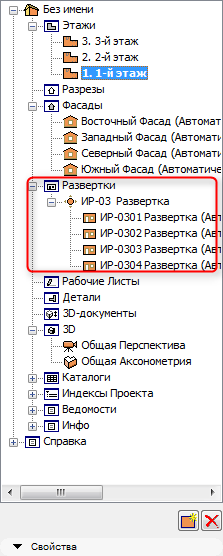
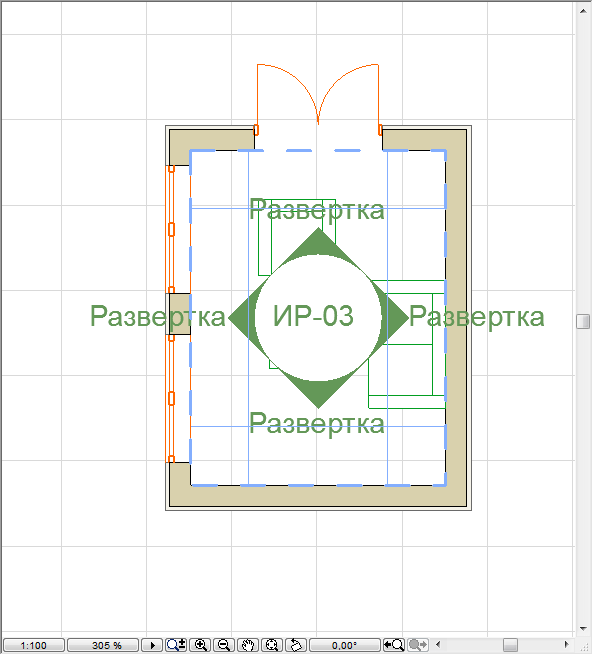 Сами же развертки теперь можно найти в навигаторе. При щелчке на них будут открывать окна с развертками.
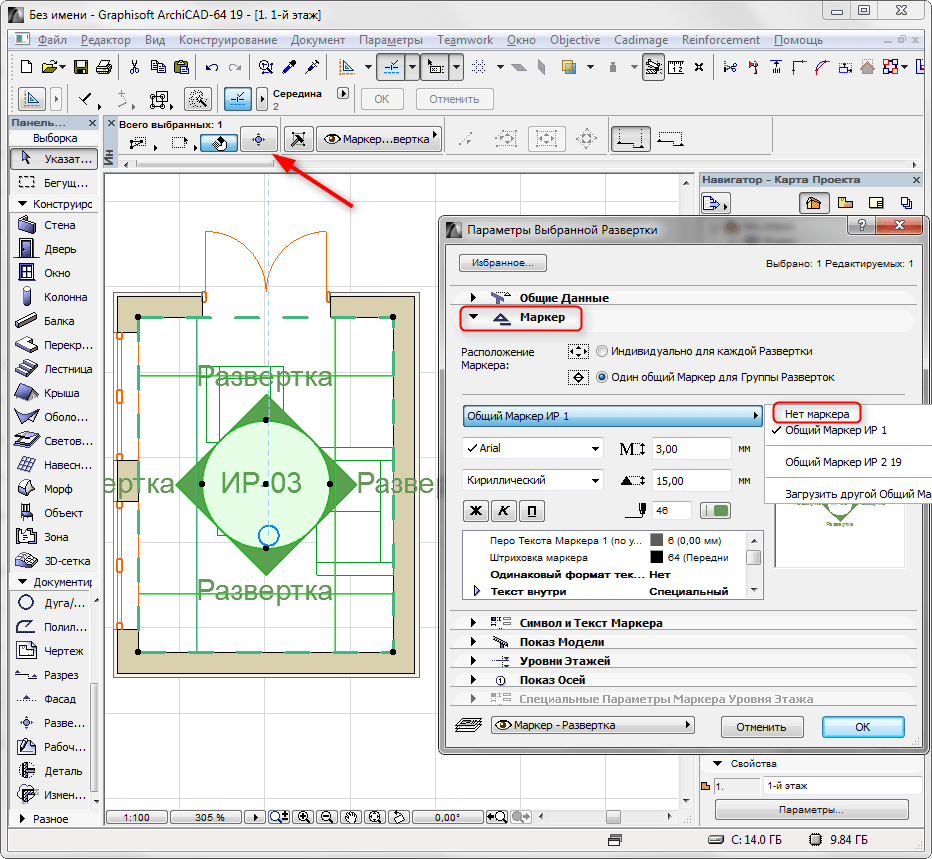
 - Перейдите в окно плана этажа и выделите объект развертки. Откройте диалог параметров развертки. Давайте уберем с плана маркер. Раскройте свиток «Маркер» и выпадающем списке выберите «Нет Маркера». Нажмите «ОК».
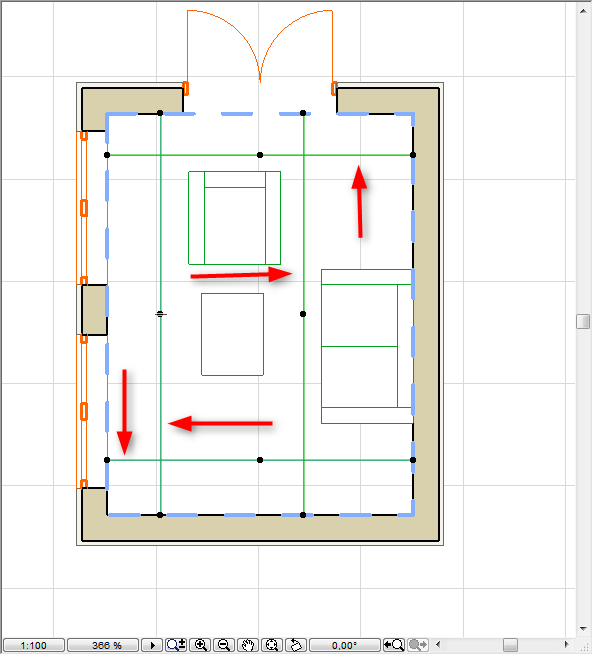
- Переместите линии-проекции развертки так, чтобы они не пересекали мебель, но так чтобы мебель попала в развертку (оказалась между стеной и линией проекции).
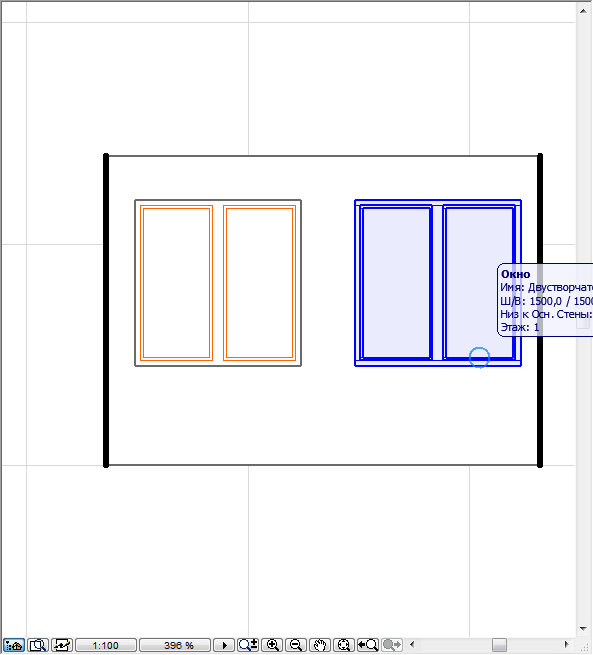
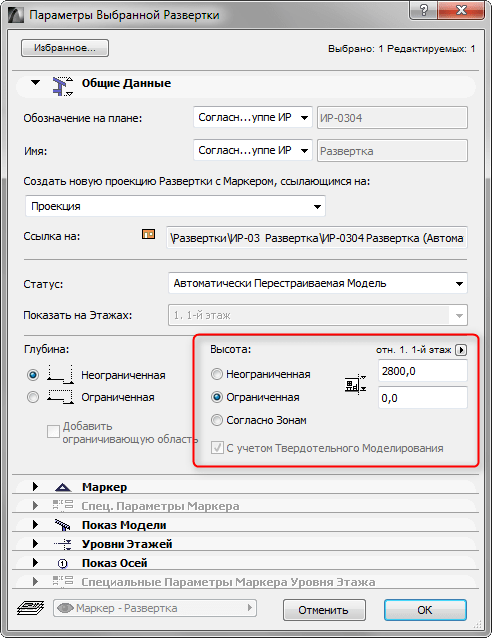
В свитке «Общие данные» мы можем задать границы глубины и высоты отображения. Выставьте ограничения по высоте, если вы работаете с одной из комнат в многоэтажном здании.
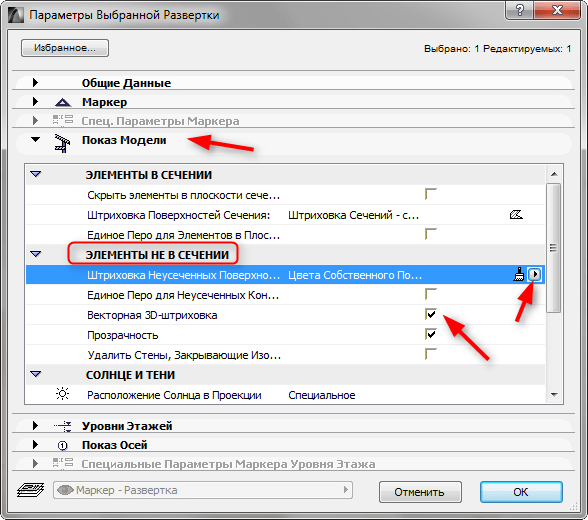
- Откройте свиток «Показ модели». В группе «Элементы не в сечении» выделите строку «Штриховка неусеченных поверхностей» и назначьте «цвета собственного покрытия без затенения». Также установите галочку напротив «Векторная 3D штриховка» Эта операция сделает ваши развертки цветными.
 Также, как в разрезах и фасадах, на развертку можно нанести размеры.
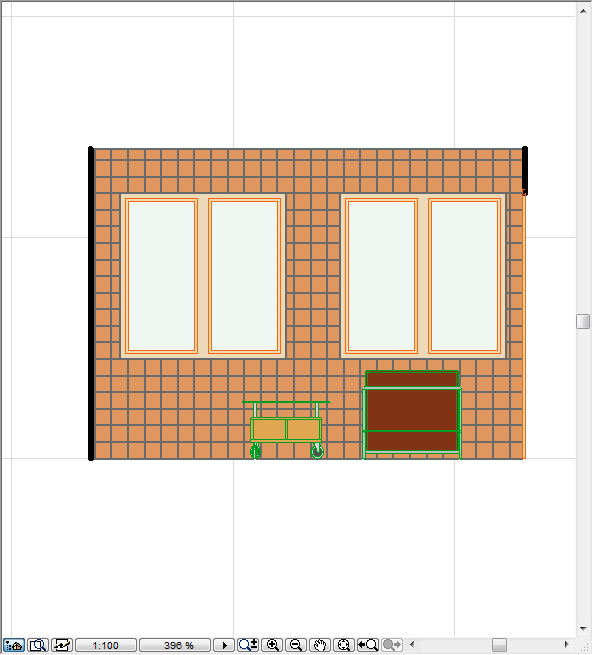 Также, как в разрезах и фасадах, на развертку можно нанести размеры.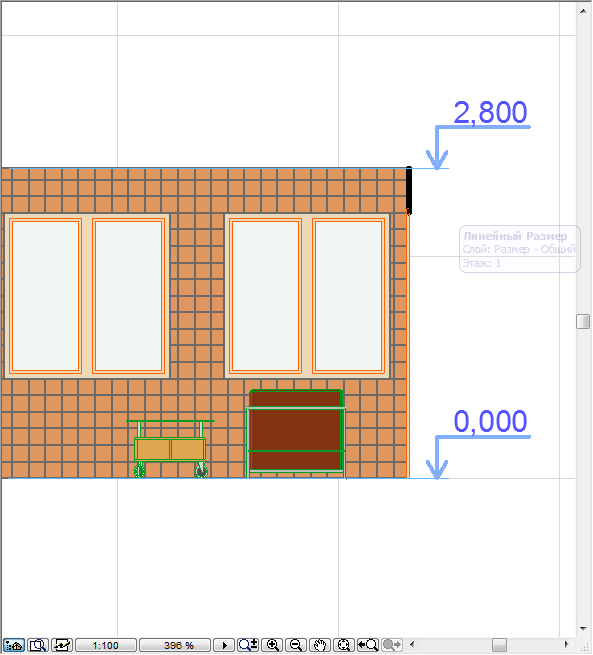
Вот так выглядит процесс создания и редактирования разверток в Архикаде. Надеемся, этот урок был для вас полезным.