Для создания фундамента в программе Sweet Home 3D необходимо воспользоваться инструментом «Создать комнату». Сначала выберите стены, соответствующие желаемому размеру фундамента, и разместите их на плане. После этого, можно изменить высоту стен, чтобы они образовали основу для дома.
Затем, выберите материал для фундамента из библиотеки объектов, чтобы визуализировать его текстуру и цвет. Важно также проверить настройки уровня пола, чтобы фундамент выглядел реалистично и был согласован с остальной частью проекта.
Sweet home 3d как сделать фундамент
На самом деле, благодаря специализированному программному обеспечению, выполнить эту задачу достаточно легко. Существует два подхода. Первый заключается в том, чтобы сначала создать домик с полным набором деталей, а корректировать уровни можно позже. Второй вариант – это внести изменения в высоты заранее, а затем приступать к строительству. Оба метода действительно эффективны. Давайте рассмотрим это более подробно на примере готового дома:
Итак, мы сосредоточимся на первом варианте, поскольку в нашем случае дом уже полностью построен. Необходимо провести грамотные манипуляции с уровнями. Выберем опцию «Изменить уровень», чтобы установить нужную высоту. Всё будет зависеть от угла конкретного склона. В нашем примере мы повышаем все склоны на 1 метр.
Для создания необходимого склона нам потребуется нулевой стартовый уровень.
Именно с этой целью мы должны изготовить еще один уровень и присвоить ему поднятие уровня на 0 метров. Этот уровень займет нижнее положение на экране. В случае освоения второго рабочего варианта, можно расположить первый уровень на высоте 1 метр. Построение здания будем выполнять на втором уровне. После всех манипуляций должно получиться такое диалоговое окно:
Затем можно перейти к самому процессу возведения дома на склоне.
Сначала вам понадобится модель, выполненная в форме треугольника. Все нужные ресурсы можно найти на официальном сайте программы Sweet Home, а именно в разделе трехмерных моделей зданий. В ходе работы во втором варианте часто нужно будет перевернуть треугольник.
Мы перетянем треугольный объект в плане на положение нижнего уровня. Его нужно будет закрасить зеленым цветом, под оттенок травы, а потом расположить рядом со своим домом.
Теперь у нас есть возможность создать копию треугольника. Нет необходимости заново вводить все параметры. Мы сможем просто разместить зеленую траву на новом уровне с другой стороны строительного объекта. Это крайне важно, поскольку в противном случае ниша будет выглядеть неестественно. В результате этого дом может потерять первый этаж.
Примечательно, что комнаты не пересекаются с пространством объектов.
Работая с третьим уровнем, мы можем повторить те же действия, что и на первом уровне, но с другой стороны. Итог будет выглядеть так:
Именно такой дом на склоне мы получим.
Хотите сделать общий вид более привлекательным? Тогда вы можете подставить под треугольные области специальные коробки. Это устранит пустоты под землей. Выход на втором этаже тоже будет стильным и интересным дополнением.
Sweet home 3d как сделать фундамент

Как создавать свои папки для моделей? к примеру : «деревья»

Денис, 1. Для этого нужно создать новый уровень — курсор мышки ставим на поле, правая кнопка-Добавить уровень-получаем 0 уровень, это и будет фундамент-щелкаете по этому уровеню-Изменить уровень- проставляете его размеры: Наименование-фундамент, Приподнятость-0, Высота-это высота фундамента. 2. Дальше, 1 уровень-щелкаем по нему-Изменить уровень-Наименование-1 этаж, Приподнятость-это высота фундамента, Толщина перекрытия-минимальная, Высота-высота стен 1 этажа, т.е. вашего проекта. 3. И наконец, крыша-все, как и в начале, создать уровень. Наименование-крыша, Приподнятость-высота фундамента+высота стен 1 этажа, Толщина перекрытия-минимальная, Высота-высота крыши. Все готово.
Sweet home 3d как сделать фундамент
Как быстро мы вошли в стадию практической реализации). Однако, в соответствии с народной мудростью: семь раз отмерь, один раз отрежь. Проектирования, обсуждения, размышления и корректировки происходили практически с августа 2018 года до примерно конца апреля, что составило около девяти месяцев.
Девять месяцев рассылок в общем семейном чате Дом, учета всех пожеланий с внесением корректировок, воплощений в проектах каких-то своих и чужих фантазий. Семья расслаблено жила ни о чем не подозревая, по сути, играя в стройку в проекте. Она точно не ожидала.
Прибыла команда. Их разместили в бане. За два дня они осмотрели территорию и восстановили канализацию в септик.
На фото видна дорожка в сторону бани.
Кстати о собачках. Очень мы не хотели, чтобы они привыкли к чужим людям, к их скажем так, специфическому виду и запаху. Четко по согласованному времени, в моменты приема пищи, собачек выпускали гулять. Бывало (не по нашей вине, а чаще по их приколу друг над другом), опоздавший влетал в баню, чувствуя их горячее дыхание сзади.
Понеслось, поехало. Закончили в 20-х числах июня, т.е. за два неполных месяца.
Нет, это не опечатка: Тишина с заглавной буквы. Ремонт стартовал с полной заменой кровли нашего жилья, и при этом мы оставались в доме. Это прекрасное слово Тишина.
Я говорил ранее, что с момента покупки дома было ясно, что кровлю дома надо менять. Что-то латали, видна вставка более яркая.
В тоже время было понятно, что пока не будет ясности с верандой, ее крышей-кровлей, заниматься серьезно крышей-кровлей дома не имело смысла. Впрочем и времени не было. Вскрытие показало, что все серьезно. Оставалось только одно
В итоге вынули все до стропил и собрали с новыми материалами заново.
Тихий ужас нашего дворика
Мимолетные, но интенсивные проливные дожди приносили радость регулярно. Приходилось неустанно заботиться о защите, укрывая на ночь пленкой.
Балкон. В первичных вариантах проекта он был учтен.
Но после ревизии стало понятно, что, в следствии открытости осадкам, балкон требует не просто капитального ремонта, а полной реконструкции.
Балкон реально востребован не был. По итогам совещания с семьей было принято решение снести.
Третья декада мая — полностью заменена крыша дома, начало строительства веранды.
Работа с уровнями в Sweet Home 3D
Давайте продолжим обсуждение проектирования интерьера жилого помещения. В этом занятии мы более подробно познакомимся с уровнями программы Sweet Home 3D. Доступ ко второму этажу возможен только в обновленных версиях приложения.
Построим второй этаж в Sweet home 3d
К сожалению, далеко не все пользователи программы Sweet Home 3D умеют пользоваться всем её широким функционалом. Всё дело в том, что в программе вместо слова «Этаж» упоминается «Уровень». Что же касается подробной системы рассмотрения планировки второго этажа, она совпадает с первым по многим пунктам.
Конструктору нужно только установить стены в нужных местах, а затем вместо прозрачного поля нарисовать полы. Нельзя забывать еще и о лестнице. Можно дополнить проект не только внешней, но и внутренней лестницей. Лучше запланировать соответствующее место еще в момент создания первого этажа.
Для выполнения поставленной задачи нужно кликнуть по кнопке «Плана», а затем выбрать на нижней панели вкладку «Добавить уровень». Подробный порядок действий указан на рисунке ниже:

Теперь главное рабочее поле отобразит прозрачный слой, расположившийся над первым этажом. Собственно это и будет основа под второй этаж. При необходимости в такой программе вы всегда можете сделать не только два, но также 9 и больше этажей. Всё зависит от вашей фантазии.

На следующем этапе вы можете установить стены согласно заранее подготовленному плану, после чего займитесь укладкой полов. Верхний и нижний экраны после формирования основы будут иметь следующий вид:
- Your rest level is dayz что делать
- Что за сварочный аппарат без электродов показывают в интернете
- Позови меня туда где мы с тобой одни
- Как отключить рекламу в асфальт 9
- Green hill как играть по сети на пиратке
Справка по программе
Sweet Home 3D — бесплатная, компьютерная программа предназначенная для моделирования дизайна интерьера, создания плана дома, квартиры и т.д. Скачать всегда новую версию программы вы можете по адресу . Прежде всего, данная программа будет востребована теми людьми, которые хотят обновить или просто сделать дизайн интерьера быстро и без больших усилий (от банальной перестановки мебели до постройки совершенно нового дома). На протяжении создания дома или создания нового дизайна интерьера, вас будут сопровождать многочисленные подсказки, которые при желании можно отключить.
После просмотра этого руководства, вы сможете создавать стены самым быстрым способом, чертить комнаты и располагать мебель так, как вам это нравится. Данный обзор программы был осуществлен при использовании приложения Sweet Home 3D версии 3.3.
Также существует видео обзор программы Sweet Home 3D, который доступен по этой ссылке.
Интерфейс программы
Каждое окно Swet Home3D можно условно разделить на четыре главных окна, размер которых можно изменить по желанию, а также панель инструментов.
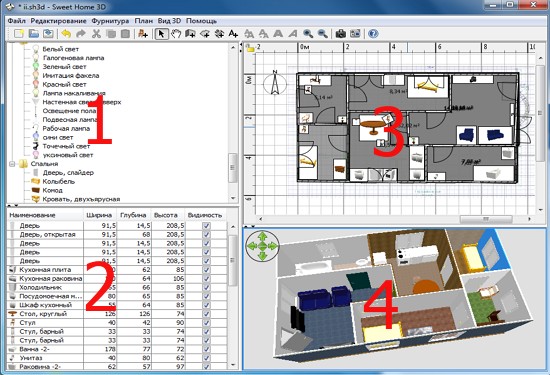
1. Образцы мебели в каталоге Данный каталог содержит образцы мебели, которые можно включить в концепцию вашего проекта. Образцы мебели, относящиеся к конкретной категории, появятся при нажатии на плюсик (треугольник) слева от заголовка соответствующей категории.
2. Список тех образцов мебели, которые используются в проекте. Здесь хранится информация о всех образцах мебели (название, размер и т.д), которая используется в проекте . Список можно сортировать, нажимая на необходимые характеристики.
3. 2D план Специальная область в которой вы будете ставить мебель и рисовать стены.
4. 3D просмотр Здесь можно рассмотреть свой дом в 3D режиме. Есть два вида просмотра вашего дома: вид сверху и вид изнутри (функция «виртуального поситителя»).
Все 4 области имеют фокус в котором заключается список возможных действий. Он (фокус) отображается прямоугольником. Чтобы переключать фокус между областями, используется комбинация клавиш Tab, Shift+Tab, а также можно задействовать простое кликанье мышью.
Начало стройки
Прежде чем приступить к строительству стен, важно проверить настройки программы Sweet Home. Для пользователей Mac OS X откройте Sweet Home 3D и выберите пункт Preferences, а для остальных операционных систем перейдите в меню File и выберите Preferences (Файл — Настройки). Убедитесь, что параметры по умолчанию, такие как толщина и высота стен, а также другие настройки, вам подходят.

И так, для начала создания дома вам нужно нажать на кнопку «New home» (Создать новый план), которая находиться на панели инструментов.
Для программы Sweet Home предполагается последующая очередность действий:
- Импорт отсканированного проекта (blueprint) вашего здания, как фонового рисунка.
- Поверх плана, которого мы загрузили, рисуем стены.
- Редактируем ранее нарисованные стены (толщина, расцветка, текстура).
- К проекту вашего здания прикрепляем окна и двери, затем редактируем их свойства.
- Добавляем мебель к проекту вашего здания, и редактируем их свойства. С течением времени прибавляем новейшие 3D образцы мебели.
- После того, как нарисовали комнаты, изменяем их расцветку, текстуру пола и потолка.
- Если вам нужно будет распечатать план вашего здания, то кроме всего выше указанного нужно будет добавить размеры и подписи к проекту.
Кроме этого, когда будете создавать или же редактировать ваш дом, вы нередко будете прибегать к 3D просмотру дома, чтобы поменять точку или же угол просмотра.
Помните, нужно периодически сохранять ваш чертеж, для этого используйте кнопку Save home (Сохранить план). Файлами, сделанными программкой Sweet Home 3D, возможно обмениваться с другими юзерами, файлы могут содержать импортированные 3D образцы, недостающие в программе по умолчанию. Кроме этого у вас есть возможность сделать скриншоты 3D вашего здания с форматом PNG или загрузить 3D просмотр вашего здания в формате OBJ MTL.
Импорт плана (blueprint)
Первый этап — это импортирование плана (фонового изображения). Хотя этот шаг не является обязательным, он значительно упрощает процесс черчения стен уже существующего здания. Попробуйте найти и отсканировать этот план. Убедитесь, что он правильно расположен. Рекомендуется избегать загрузки больших и высококачественных планов, так как они помогут быстрее создать стены и различные переходы, но не сделают ваш проект более профессиональным.
Чтобы загрузить фоновое изображения 2D плана, вам нужно нажать на панели управления Plan —> Import background image. Данная функция поможет вам подобрать и загрузить фоновое изображения 2D плана, а также масштабировать его.
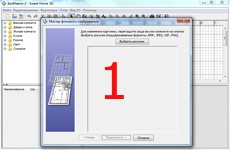
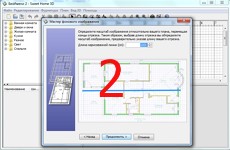
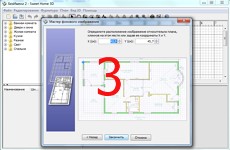
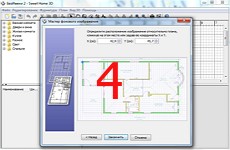
1. Кликните на кнопочку Choose image (Выбрать изображение) и подберите отсканированный план здания. Программа Sweet Home 3D поддерживает такие форматы как: BMP, JPEG, GIF или PNG.
2. Когда изображение загрузилось, нажмите Continue (Продолжить).
3. Определите размер изображения с помощью движения концов цветной полосы на изображении, чтобы данная линия подходила ранее известной длине. Потом введите настоящую длину выбранной полосы и нажмите кнопку Continue (Продолжить).
4. Укажите расположение вашего изображения на плане так, чтобы точка на загружаемом изображении совпадала с координатами (0;0) (то есть точка на изображении должна находиться в координатах (0;0)). Затем нажмите на Finish (Готово).
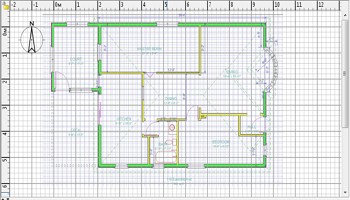
Как только вы прикроете мастер, ваш рисунок покажется за сетью плана. В случае, если вы случайно установили неверный масштаб, либо положение фонового рисунка, вы можете изменить их, запустив второй раз мастера из меню Plan —> Modify background image (План- Изменение фонового изображения).
Рисования стен
Для того, чтобы нарисовать стену, нужно на панели инструментов кликнуть на кнопку «Create walls» (Создать стены).
Кликните на крайнюю точку плана здания — это будет начало стены, двойной клик — это ее завершение. Пока вы не нажмете на клавиатуре Escape или же не используете двойной клик мыши, каждый новый клик мышкой будет указывать на окончание текущей стены и начало новой.
Для более точного рисования стенок есть кнопки Zoom (Увеличить/Уменьшить). Также можно ввести угол и длину не только созданной, но и еще не законченой стены, нажав Enter.
Не следует оставлять отверстия для окон и дверей; необходимо создавать непрерывные стенки, и программа самостоятельно определит необходимые проемы в стенах. На изображении видно, что стены нарисованы как в 3D, так и в 2D представлениях. В любой момент можно изменить угол обзора здания, перемещая мышь с зажатой левой кнопкой.
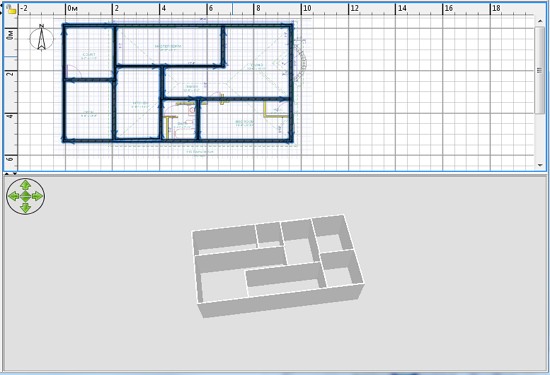
Для более простого черчения параллельных стенок, Swet Home3D по умолчанию настроена на «прилипание», то есть отрисовка стен будет всегда кратна 15°, то есть вы можете нарисовать стены лишь под углом кратным 15 градусам. Но магнетизм можно не использовать, удерживая клавишу Shift во время рисования или же отключив «магнетизм» в насторойках.
Редактирования параметров стен
После того, как вы уже закончили рисовать стены, нужно нажать на кнопку Select (Подобрать объект на плане), что разсположены на панели приборов, чтобы изменить стены. При включении этого режима, вам предоставляется возможность выделить, а далее и редактировать один или несколько объектов на плане.
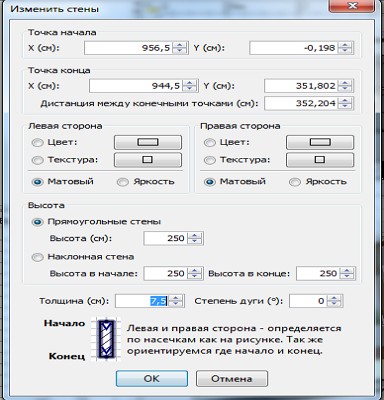
Для движения, перемещения стен (либо других объектов) на плане здания, просто перетаскивайте их мышкой, либо задействуйте клавиши со стрелками на клавиатуре. Задействовав функцию «поделить стену» (Plan > Split wall), вы можете поменять место ее начала и конца или же просто разделить стену на отдельные доли. Чтобы изменить параметры стены, нужно два разы кликнуть мышкой на нее и перед вами всплывет диалог, где можно изменить цвет,текстуру, толщину, высоту и т.д. стен. Также данный диалог можно вызвать, нажав на панели интсрументов Plan —> Modify walls (План — Поменять стену).
Добавляем двери, окна и мебель
Для того, чтобы добавить в ваше здание мебель, нужно просто перетащить мышкой подходящую модель из каталога в область плана здания или же в перечень образцов мебели, как указано на скриншоте. Кроме этого с помощью кнопки «add furniture», можно добавить подобранную вами 3D модель в программу, а затем и в план вашего здания.
Все элементы фурнитуры, включенные в 2D план вашего проекта, мгновенно видны и в 3D представлении.
Внимание: в программе Sweet Home 3D слово «furniture» означает не слово «мебель», а словом «фурнитура».
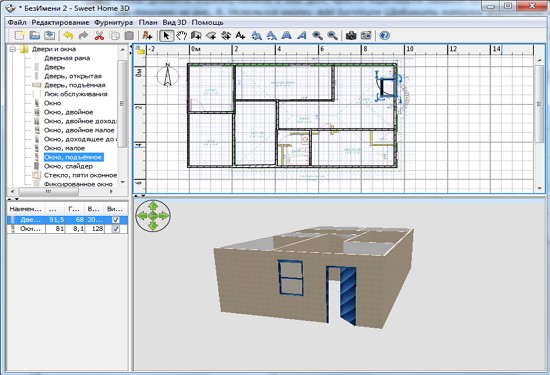
Как только создали стены, то сразу переходите к созданию дверей и окон. Если вы не выключили функцию магнетизма в опциях программы, то двери и окна станут автоматоматически сориентированы и прилажены согласно с месторасположением и размером ваших стены.
Далее прибавляйте образцы мебели, настроив месторасположение, наклоны и размеры. Если же функцию «магнетизма» активировать, то все модели будут сами по себе размещены внешней стороной к стене. Ежели вы располагаете один объект над другим, который больше по размеру и находящимся на уровне пола, то он станет сразу размещен над нижним.
При выделении какого-либо объекта, вы можете изменить его размеры, приподнятость над уровнем пола или же угол, используя один из доступных индикаторов, которые окружают данную модель.
Каждый из индикаторов предназначен для выполнения своей уникальной задачи. В общей сложности их четыре:
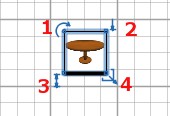
1.Индикатор вращения Наведя курсор и зажав левую кнопку мыши разверните обьект на нужный вам угол. Чтобы повернуть на угол кратный 15 градусам, нужно зажать клавишу Shift.
2.Индикатор приподнятости Изменяет приподнятость объекта над полом.
3.Индикатор высоты Позволит изменить высоту модели, которою вы выбрали.
4.Индикатор размера Изменит размер мебели.
Дважды щелкнув мышкой на интересующей модели или объекте, или выбрав пункт меню Furniture —> Modify (Фурнитура — Поменять), вы откроете диалоговое окно для настройки параметров фурнитуры. В этом окне вы сможете изменить такие характеристики, как название, угол поворота, расположение, высота над полом, размеры, цвет, видимость на плане, а также есть возможность отобразить объект зеркально.
Если вы сделали мебель невидимой, то ее не будет видно не только на 2D плане и в 3D режиме, но и в списке образцов мебели она останется для того, чтобы в нужный момент сделать ее снова видимой.
Импорт 3D моделей
Если в программе Sweet Home 3D нет нужного вам объекта, то его можно загрузить, используя функцию «Импорта фурнитуры». Данную функцию можно найти, нажав на панели инструментов «Фурнитура» —> «Импорт фурнитуры» или воспользоватся набором горячих клавиш Ctrl+Shift+I. На отдельной страничке нашего сайта вы можете скачать различные 3D модели для вашего проекта. Кроме этого вы можете сами сделать собственные модели в таких программах, как Blender или же Art of Illusion, так как рассматриваемые программы поддерживают такие форматы 3D-моделей, как: OBJ, DAE, 3DS, LWS, и еще ZIP-архив имеющий файл кого-то из поддерживаемых форматов.
Если нажать кнопку «Import furniture» (Импорт фурнитуры), то запустится мастер, который поможет в выборе файла и настройке 3d моделей. Если вы пользователь ОС Windows или же MAC OS X, то можно просто перетащить файл с 3D объектами в окно программы для того, чтобы сразу запустить мастер.
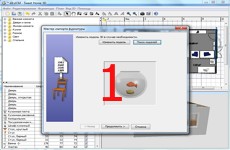
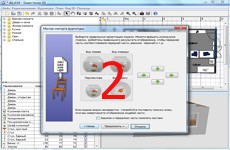
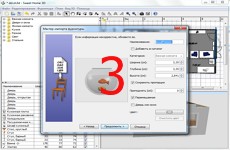
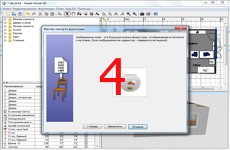
В мастере «импорта моделей» вам нужно пройти всего четыре шага, чтобы загрузить объект в программу:
1. Кликните по кнопке Выбрать модель (Choose model) и в появившемся окне выберите модель, которую собираетесь загрузить. Либо вы можете просто перетащить нужный файл в область мастера. После загрузки образца нажмите Продолжить (Continue).
2. Расположите модель таким образом, чтобы вид впереди загружаемого объекта располагался в подходящем окне. После этого нажмите Continue (Продолжить).
3. В этом окне можно изменить имя, размер, приподнятость, расцветку модели, ещё можно изменить вид модели (окно, дверь либо мебель). Далее нажмите Continue (Продолжить).
4. Поверните вашу 3D модели так, чтобы вам было понятно, какой образец вы выбрали в каталоге мебели. Потом нажмите Finish (Завершить).
После завершения роботы мастера импорта фурнитуры, в каталоге фурнитуры появиться образец, который только что импортировался.
3D-модели в формате SH3f могут быть загружены пакетами. Чтобы осуществить импорт моделей формата SH3f, следует кликнуть на (Фурнитура — Импорт библиотеки фурнитуры) в панели инструментов.
Чертим комнаты
Для того, чтобы создать комнату на вашем 2D плане, нужно нажать на кнопку «Create rooms» (Создать комнату). Создать новою комнату можно двумя методами:
- На 2D плане щелкните в каждом из углов комнаты, а потом двойным щелчком на последнем либо просто нажмите клавишу Escape для завершения процесса.
- Двойным щелчком мыши внутри уже существующей замкнутой области.
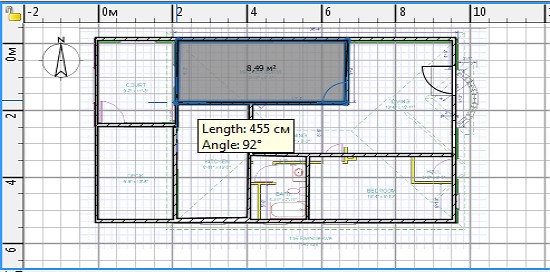
Перед тем, как начать чертить комнаты, сначала чертите стены и вставляйте двери. Если вы будете пользоваться именно этим способом, вы сможете очень быстро создавать комнаты. Все, что вам нужно будет сделать, — это двойным щелчком мыши указать на замкнутые области. Не забывайте, что половина площади комнаты, созданная методом наведенным выше, включает в себя и половину дверного проема. Это гарантирует, что переход из одной комнаты в другую будет происходить корректно.
После того, как создадите комнату с помощью функции «Изменить комнаты», можете редактировать ее имя, цвет, текстуру и т.д. Данную функцию можно найти на панели управления, нажав на вкладку Plan —> Modify rooms (План — Изменить комнаты).
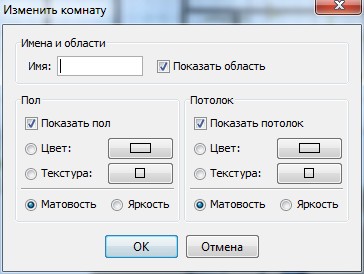
С помощью индикаторов, что расположены по углам комнаты, можно редактировать ее расположение .
Настройка 3D просмотра
Если вы хотите увидеть свое здание с высоты птичьего полета или заглянуть внутрь с помощью функции «виртуального посетителя», вам потребуется использовать 3D просмотр. Чтобы изменить режим отображения 3D окна, обращайтесь к меню 3D view —> Aerial view (Вид 3D — Вид сверху) или 3D view —> Virtual visit (Вид 3D — Виртуальный посетитель). Для навигации по своему 3D проекту используйте мышь или клавиатуру.
Когда вы просматриваете комнату с помощью функции «виртуального посетителя», то его иконка отображается на 2D плане. Ваше расположение будет меняться одновременно, как на 2D, так и на 3D плане. На 2D плане виртуальный посетитель окружен 4 индикаторами:
1. Показывает наклон головы 2. Поле зрения виртуального посетителя 3. Поворот тела налево или направо. 4. Индикатор высоты глаз.
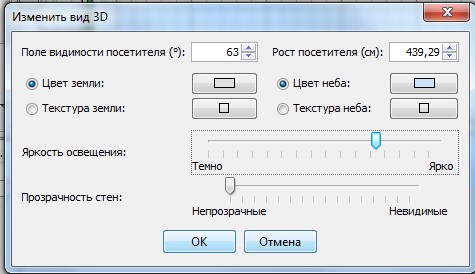
Если захотите настроить виртуальное посещение более детально, то вам нужно использовать команду 3D view —> Modify (Вид 3D — Изменить). Здесь вы сможете настроить многие параметры такие как рост, зрение, цвет, прозрачность стен и текстура окружающей среды .
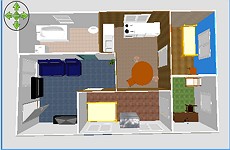
На скриншотах, которые расположены ниже, показано, какая есть разница между двумя функциями 3D окна «видом сверху» и «виртуальным посетителем » после редактирования цвета и текстур.
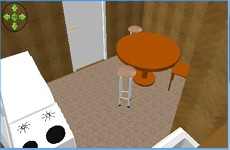
Дополнительные возможности
Наносим размеры
Для нанесения размера на план применяется функция Создать размеры (Create dimensions)
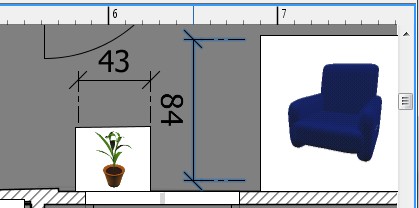
Чтобы нанести размер на 2D план, нужно всего три клика мышки.
Первый — точка начала Второй — точка конца Третий — вынесение размера линии на нужное расстояние.
Если вам нужно сделать выносную линию, то после второго щелчка, вам просто нужно передвинуть мышь на нужное вам расстояние.
Добавляем текст
Для того, чтобы (текст) на план, нужно нажать кнопку «Add texts», которая расположена на панели инструментов.

Чтобы вставить текст, необходимо щелкнуть мышью в указанном месте и ввести текст в открывшемся окне.
Кроме этого на панели инструментов есть кнопки с помощью каких можно изменить размер или стиль надписи.
Печать
Чтобы распечатать ваш 3D план, используйте следующий набор команд: File —> Print (Файл — Печать) или File —> Print to PDF (Файл — Сохранить в PDF), для предпросмотра проекта перед печатью используйте команду File —> Print preview (Файл — Предпросмотр печати).
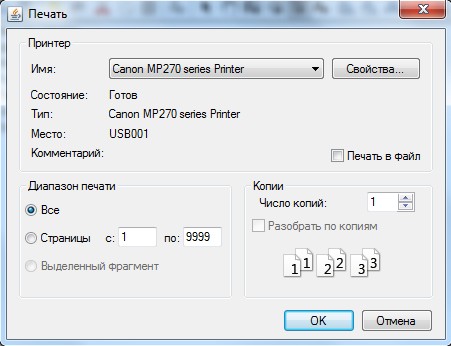
Если настройки выставлены по умолчанию, то программа будет выводить на печать пердметы интерьера, что использованы в программе, план и положение здания в 3D окне, размер используемой бумаги, границы печати.
Для изменения параметров печати нужно использовать следующую команду «File > Page setup» (Файл — Настройки страницы)
Фотографии (скриншот) 3D окна
Чтобы создать изображение в 3D формате, следует воспользоваться командой: «3D view» —> «Create photo» (Вид 3D — Создать фото). Укажите желаемые размеры и масштаб, после чего можно сохранить результат. Также имеется возможность настроить качество изображения: чем оно выше, тем более реалистично будет выглядеть фото.
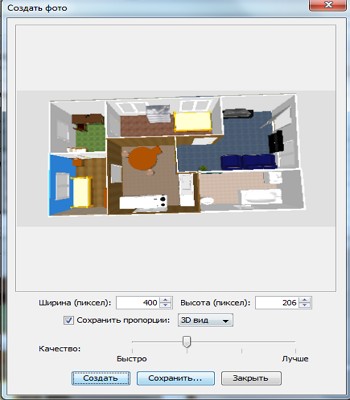
В зависимости от характеристик вашего ПК зависит длительность преобразования 3D вида у фотографию, но при этом вы можете продолжать роботу с программой даже во время создания фото.
Экспорт в формате OBJ
Если вы захотите экспортировать свой проект в программы, что работают с 3D графикой, то вам нужно будет воспользоваться пунктом меню «3D view» —> «Export to OBJ format» (Вид 3D — Экспорт в формате OBJ). Кроме самого проекта, рисунков и текстур, которыми вы пользовались, будет доступна информация и об каждом объекте, который использовался в программе.
Добавление расширений (plug-ins)
Если вы владеете языком программирования Java и хотите помочь расширить возможности программы, то можете создать какое-то расширение для Sweet Home 3D. Расширения (плагины) — это файл формата SH3P, который размещен в каталоге расширений (plug-ins) программы. Для того, чтобы установить расширение, нужно два раза по нем щелкнуть мышью (Windows или Mac OS X), а если вы используете ОС Linux, то вам нужно скопировать этот файл в каталог .eteks/sweethome3d/plugins .
Чтобы новые функции плагина вступили в действие, нужно перезапустить программу Sweet Home 3D.
Для того чтобы удалить плагин из приложения, необходимо убрать файл с расширением SHP3 из папки с расширениями Е
Windows — C:Documents andSettingsuserApplication DataeTeksSweet Home 3Dplugins,
Mac OSX — Library/Application Support/eTeks/Sweet Home 3D/plugins папки пользователя (userfolder),
Linux -.eteks/sweethome3d/plugins папки пользователя(user folder).